
本文目录导读:
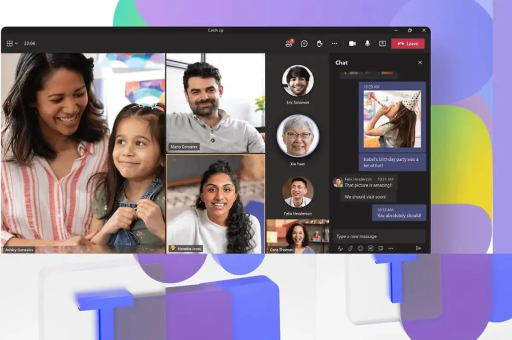
Teams 的操作难度因人而异,对于日常基础使用(如聊天、开会、文件共享),难度并不高;如果涉及复杂的协作、自动化流程或高级管理设置,则会有一定的学习曲线。
为了帮你更准确地判断,可以从两个层面来分析:
对于普通用户(日常沟通与协作):难度低(约3/10)
如果你只是将它当作一个企业微信+Zoom+共享云盘的结合体,上手非常快,你只需要掌握这三项核心功能:
- 聊天与频道:跟微信/钉钉基本一样,输入文字、表情、发送图片/文件,唯一的区别是多了“频道”的概念(部门或项目专属群组),相当于一个永久保存、按主题分类的聊天室。
- 会议与通话:点击“立即开会”或会议链接即可加入,操作逻辑与腾讯会议、Zoom一致,支持共享屏幕、虚拟背景、录制。
- 文件共享:在聊天中直接拖拽文件,文件会自动存到SharePoint/OneDrive,无需额外学习。
如果你只会用微信、发邮件、参加视频会议,那么Teams的基础功能完全不需要学习,直接使用即可。
对于进阶用户(复杂协作与管理):难度中等偏高(约7/10)
当你开始深入使用Teams时,会遇到一些“反直觉”的设计,这也是很多人觉得难的地方:
- 迷之文件结构:你点开一个文件,可能会发现它并不在你的本地硬盘里(需要同步),而且文件权限划分复杂(藏在“文件”Tab还是“聊天”里?),初学者容易找不到刚上传的文档。
- App与Tab混乱:Teams内置了大量第三方应用(如Trello、Planner、Power BI),如何添加、固定、删除这些Tab,以及理解它们和聊天框的关系,需要适应。
- Teams + SharePoint + OneDrive三合一:文件存储底层的逻辑是SharePoint和OneDrive,如果你不熟悉微软的这套云存储体系,可能会遇到“我明明上传了,为什么别人看不到”或“链接过期”的问题。
- 管理员设置:如果是IT管理员配置Teams策略、合规、生命周期等,专业难度很高,通常需要专门的学习。
常见吐槽点(为什么有人觉得它难?)
- 内存占用高:打开后电脑风扇狂转,卡顿感会影响使用体验,但这不是操作难度问题。
- 界面稍显臃肿:顶部菜单、左侧侧边栏、中间内容区、右侧聊天/文件面板,四个区域同时显示,新手容易迷失。
- 与Outlook、日历的集成:如何把Teams会议邀请直接同步到Outlook日历,并在会议前自动弹出,这一步偶尔需要手动配置。
快速评估:你是否适合直接上手?
| 你的情况 | 操作难度 | 建议 |
|---|---|---|
| 只会聊天/开会/传文件 | ★★☆☆☆ (低) | 直接上手,无需专门学习,10分钟即可。 |
| 需要管理频道、添加应用、设置权限 | ★★★★☆ (中高) | 需要花1-2小时熟悉布局和菜单逻辑。 |
| 需要大规模部署、配置合规、管理用户 | ★★★★★ (高) | 必须参加专业培训或查阅微软官方文档。 |
总结建议
- 不用怕:如果你只是做基础的“发消息、开视频会、传文档”,Teams的难度和微信几乎一样低。
- 可以学:如果你遇到了困难(比如找不到文件、不懂怎么安排多人协作任务),通常是你不熟悉微软那套SharePoint + Planner + To Do的生态逻辑,而不是Teams本身难,这种情况下,花半小时看一个B站新手教程就能解决90%的问题。
一句话:Teams像瑞士军刀——基础功能(刀、剪刀)人人会用;但你想拆开螺丝(高级功能),需要看说明书。
标签: 功能复杂
版权声明:除非特别标注,否则均为本站原创文章,转载时请以链接形式注明文章出处。





