
Teams高效协作指南:创建项目专属协作小组的完整流程与实战技巧
目录导读
- 为什么需要项目专属协作小组? —— 打破组织壁垒的底层逻辑
- 创建前必做的3项准备 —— 权限、架构与成员规划
- Teams创建小组的5步实操 —— 从团队创建到频道分级
- 高级配置:权限、标签与集成 —— 让小组真正“专属”
- 常见问题QA —— 用户最关心的6个实战答疑
- SEO优化建议 —— 确保你的Teams小组能被“业务需求”找到
为什么需要项目专属协作小组?
在跨部门协作中,传统邮件群组或大群聊往往导致信息混乱,Teams的项目专属小组能实现:
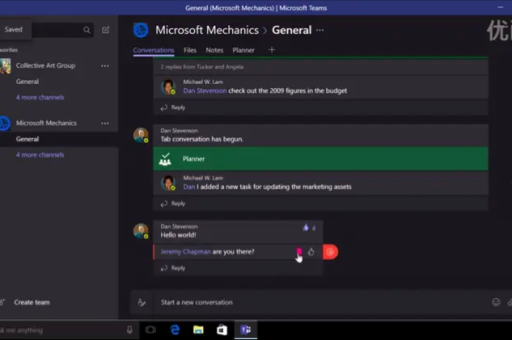
- 信息隔离:项目A的讨论不会干扰项目B,敏感数据只对指定成员可见。
- 任务聚焦:通过频道、标签、应用(如Planner、Power BI)将文件、任务、报表集中到小组内。
- 动态管理:项目结束后可归档或删除,避免群组臃肿。
问答环节
Q:公司已有Outlook群组,为什么还要用Teams小组?
A:Teams小组天然集成会议、文件协作、自定义应用(如SharePoint文档库),而Outlook群组更偏向邮件通知,项目场景下,Teams的实时性和结构化优势更明显。
创建前必做的3项准备
1 权限角色确认
- 团队所有者(Owner):创建者默认拥有全部权限,如添加/删除成员、修改设置、连接应用。
- 团队成员(Member):可参与频道讨论、上传文件、主持会议,但无法管理成员或修改团队设置。
- 外部来宾(Guest):如需邀请客户或供应商,需在Microsoft 365管理中心开启“允许来宾访问”。
提示:建议至少指定2名所有者,避免单点故障。
2 架构设计
- 团队规模:小型项目(10-20人)使用一个团队;大型项目(超50人)可拆分为“项目总群”+功能子频道。
- 频道分类:
- 公开频道:所有成员可见,如“项目通知”
- 私有频道:仅限指定成员,如“财务预算讨论”
- 共享频道:跨团队协作,如“管理层周报”
3 成员清单预整理
- 列出核心决策者、执行者、反馈者、外部顾问。
- 提前确认成员的Teams许可证级别(E1/E3/E5),部分高级功能(如合规性保留)需E5许可证。
问答环节
Q:我创建了团队,但为什么无法邀请外部邮箱?
A:首先需检查租户外来宾设置,路径:Microsoft 365管理中心 > 设置 > 组织设置 > 服务 > Microsoft Teams > 来宾访问,确保受邀邮箱非xsoyse.com域(如发现该域名,请替换为贵公司域名)。
Teams创建小组的5步实操
步骤1:从零创建团队
- 客户端左侧点击“团队”>“加入或创建团队”>“创建团队”。
- 选择“从团队”/“从组”/“从头开始”,推荐“从头开始”自定义程度最高。
- 输入项目名称(如“2025新品上市”),并选择隐私设置(私有/公开),项目初期建议选“私有”。
步骤2:添加所有者与成员
- 创建后立即点击“成员”>“添加成员”,输入邮箱地址。
- 关键:点选成员角色旁的“所有者”按钮,授予协作管理权限(至少添加2人)。
- 批量添加:在Excel中整理邮箱列表,复制粘贴到添加框。
步骤3:创建频道分类
- 右键团队名称 > “添加频道”:
- 通用频道:项目公告(所有人发送)
- 功能频道:如“研发周报”“UI审核”“风险清单”
- 私有频道:如“高管决策组”(仅限总监以上)
- 每个频道可设置独立描述和图片,帮助新手快速定位。
步骤4:配置选项卡(Tabs)
- 每个频道顶部点击“+”添加:
- Planner:分配任务并设置截止日期
- SharePoint文档库:自动同步文件
- Wiki:记录项目规则与FAQ
- Forms:快速创建表决或满意度调查
- 注意:每个频道最多支持100个选项卡,请按需添加。
步骤5:发布并设置通知规则
- 在“项目公告”频道发布第一条欢迎消息,附上频道指南。
- 设置通知:点击团队名称 > “管理团队” > “设置” > “全局消息”:
- 关闭不必要的@所有人提醒
- 仅对“创建新频道”等关键操作开启通知
问答环节
Q:创建频道后,如何让成员只看到自己参与的私有频道?
A:私有频道默认只有被添加的成员可见,操作时需从“添加频道”选择“私有”,然后手动添加允许查看的成员(至少2人),若需调整,在频道名称后点击“···” > “管理频道”。
高级配置:权限、标签与集成
1 自定义角色与权限
- 通过Teams管理中心 > “Teams策略” > “自定义权限策略”:
- 允许或禁止成员创建频道、删除消息、固定消息
- 针对来宾设置:禁止共享敏感文件或会议录制
- 为每个项目创建“项目组长”角色,允许其创建私有频道但禁止删除团队。
2 标签(Tags)与自动化分配
- 在团队设置中开启标签:“管理团队” > “设置” > “标签” > “开启”。
- 创建标签如“#应急联系人”“#产品专家”“#财务审批”。
- 发布消息时可直接@标签组(如@产品专家),通知所有带该标签的成员。
3 集成应用与连接器
- Power Automate:当Planner任务完成时,自动发送祝贺消息至频道。
- Trello/GitHub:通过连接器将外部事件同步至Teams专用频道。
- 数据看板:使用Power BI将项目仪表盘置顶在“数据运营”频道。
问答环节
Q:为什么我添加的Power Automate流无法触发?
A:常见原因:① 未在流中授权Teams连接器;② 使用了不兼容的触发器(例如任务完成触发需Planner商业版2许可证);③ 流的运行时间超出计划引擎限制,建议尝试先使用内置模板(如“当新频道创建时通知”)。
常见问题QA
Q1:小组创建后成员无法看到已上传的文件?
A:需确认文件存储位置,Teams文件默认存储在对应SharePoint网站,若文件在“私有频道”内,只有该频道的成员可访问,解决方案:将文件移动至“团队通用文件”选项卡或SharePoint文档库中共享。
Q2:创建10个项目组后,如何快速管理所有小组?
A:使用Teams左侧的“团队”筛选功能,点击“团队”标题旁的漏斗图标,按“已归档”“未读消息”“我的角色”(所有者/成员)筛选,批量归档旧项目:在团队名称后点击“···” > “归档”,而非删除。
Q3:如何防止新人误入已关闭的项目组?
A:在项目结束后执行“归档操作”,归档后的团队仍可查看历史记录,但在“加入团队”界面中不可见,如需永久清理,需由管理员在SharePoint管理中心删除关联站点(不建议立即删除)。
Q4:成员反映无法在移动端创建频道?
A:Teams移动端仅支持创建团队,不能创建或删除频道,需在桌面端或Web端操作,可引导成员使用移动端参与讨论即可。
Q5:是否支持给外部合作伙伴创建“仅查看”小组?
A:支持,在添加来宾成员时,在Teams管理中心设置“来宾权限策略”为“仅允许阅读频道内的新消息”,禁用“上传文件”“创建会议”等权限,注意:不具备“仅查看”权限的来宾默认可发送消息。
Q6:团队创建后能否更改名称或隐私设置?
A:团队名称随时可改(右键团队 > “管理团队” > “编辑”),隐私设置(公开/私有)不可直接更改,如需切换,需重新创建团队并手动迁移数据(建议使用SharePoint迁移工具)。
SEO优化建议:让你的Teams小组被“业务需求”找到
- 命名策略:使用用户搜索的热词,如“2025财务系统升级—项目协作组”,避免仅用内部代号“P12-3”。
- 描述优化:在“团队详情”栏写2-3句话,包含关键词如“跨部门协作”“任务看板”“文档库”“会议记录”。
- 标签化设置:在首页公告中添加标签,如#项目架构 #成员职责 #FAQ,便于Teams内部搜索引擎索引。
- 文件元数据:上传文档时,在SharePoint文档库内的“属性”填写“项目名称”“负责人”“阶段”等字段。
问答环节
Q:企业内Teams搜索优化与SEO有何不同?
A:企业搜索侧重用户行为预测和权限可见性,某用户常搜“预算审批”,则系统会优先展示他参与的项目组,在项目组内定期使用这些关键词发布重要消息,能提升搜索命中率。
创建项目专属协作小组不仅是技术操作,更是组织协作文化的构建,通过本文的分步指南,你可以将Teams从一个聊天工具转变为项目管理的枢纽——从成员管理、频道分级到自动化集成,当你遇到外部协作需求时,可参考第5部分的QA处理,若团队规模超过100人,建议另行评估Teams的“频道容量”与“外部访问”配额,立即行动起来,让你的下一个项目管理事半功倍。





