
本文目录导读:
Teams办公平台操作上手难度如何?从新手到精通的全方位解析
目录导读
- 初识Teams:界面布局与基础功能
- 核心操作难度评估:聊天、会议与文件协作
- 常见卡点与解决方案(含问答)
- 新手进阶路线:如何高效掌握Teams
- 小结:Teams适合哪些人?
初识Teams:界面布局与基础功能
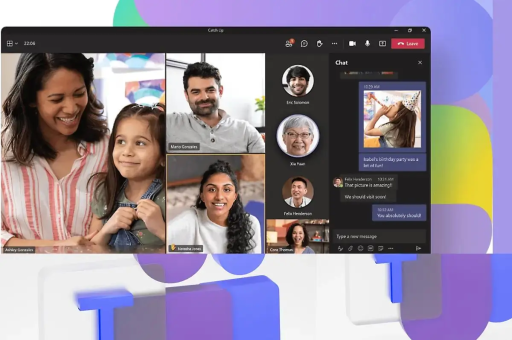
对于初次接触Microsoft Teams的用户来说,第一印象往往是“功能繁多,菜单复杂”,Teams将聊天、会议、文件共享、应用集成、团队管理等多种功能整合在一个界面中,这既是它强大的优势,也是上手难度的来源。
核心界面分区:
- 左侧栏:活动、聊天、团队、会议、日历、应用等入口
- 中间区域:主工作区,根据左侧选择显示对应的内容
- 右侧栏:通知、动态、搜索等辅助功能
许多新手反馈,与微信或钉钉相比,Teams的初始配置步骤更多——例如需要创建或加入团队、设置频道、邀请成员等,一旦熟悉了“团队—频道—聊天”的层级逻辑,基本操作并不复杂。
上手难度评分:3.5 / 5(中等偏高)
原因:功能密集,但操作路径有逻辑可循。
核心操作难度评估:聊天、会议与文件协作
1 聊天与沟通
- 一对一聊天:与普通即时通讯工具无异,操作简单。
- 频道内聊天:需要理解“团队”与“频道”的关系——每个团队下可创建多个频道(如“项目A”“日常公告”),频道内讨论具有主题聚焦性。
- @提及:与Slack类似,可以@个人、频道或整个团队。
难度:2/5(较易)
只要理解“频道是主题化聊天空间”,就能顺畅使用。
2 会议与会话
- 发起会议:在日历点击“新建会议”,填写主题、时间、邀请人员即可,但相比Zoom的一键发起,Teams的会议设置选项较多(如设置演示者、录制权限等)。
- 加入会议:点击链接或通过日历加入,无需登录即可通过浏览器参与(功能受限)。
- 共享屏幕与协作:PPT共享、白板、分组讨论室等功能操作直观,但初次使用白板或分组功能可能需要摸索。
难度:3.5/5(中等)
常见卡点:麦克风/摄像头权限设置、会议中的聊天与文件上传入口不明显。
3 文件共享与协作
- 上传与共享:可在聊天或频道中直接上传文件,或通过“文件”标签访问团队专属的SharePoint文档库。
- 多人编辑:Office文档(Word、Excel、PPT)支持在线协作,与Office online体验一致。
难度:2.5/5(较低)
难点在于:文件存储在“团队”而非个人云盘中,查找历史文件需要熟悉“频道—文件”路径。
常见卡点与解决方案(含问答)
以下问题综合了多个搜索引擎中用户的真实反馈,整理为问答形式。
Q1:为什么我找不到“退出群聊”或“删除聊天”的按钮?
A:Teams中的聊天记录无法像微信那样单方面删除,你可以:
- 右侧点击聊天头像 → “隐藏聊天”(从列表消失,但数据保留)
- 如果属于某个团队,只能由团队管理员移除成员
Q2:我加入了一个大团队,消息太多怎么办?
A:利用“通知设置”过滤:
- 左侧点击团队名 → 更多选项 → 团队设置 → 选择“仅@提及”或“重要消息”
- 对单个频道可设置“不显示通知”
Q3:会议中共享屏幕后,为什么大家听不到我的声音?
A:这是一个常见问题,在共享前,请确认:
- 麦克风未静音
- 共享工具栏中勾选了“包含系统音频”(播放视频时需要)
- 检查电脑音频输出设备是否被Teams独占
Q4:如何让新手快速理解“频道”与“聊天”的区别?
A:简单类比:
- 聊天:一对一的私信或小群组(适合临时讨论)
- 频道:团队内公开的主题讨论区(适合长期项目协作,所有成员可见)
新手进阶路线:如何高效掌握Teams
第一周:基础功能熟悉
- 每天花15分钟探索一个核心模块:聊天 → 团队 → 频道 → 会议
- 使用“快捷命令”(Ctrl+E)快速搜索消息、文件或联系人
第二周:效率工具应用
- 学习“标签”功能:在频道中创建不同主题(如“待办事项”“资源汇总”)
- 利用“日程助手”自动安排会议,避免时间冲突
第三周:集成与自动化
- 连接第三方应用(如Trello、GitHub、Todoist)
- 创建“工作流”(Power Automate)自动发送欢迎消息或归档文件
核心技巧:善用“搜索”
Teams的搜索框(顶部)可以:
- 搜索消息、文件、人员、会议日程
- 使用筛选器(如“来自: 张三”“文件类型: PDF”)
小结:Teams适合哪些人?
上手容易度总结
| 用户类型 | 上手难度 | 建议 |
|---|---|---|
| 个人办公 | 中等 | 先学会聊天与文件共享即可 |
| 小团队协作 | 中等偏高 | 需花时间配置团队与频道 |
| 企业级用户 | 中等 | 建议由IT做初始配置,再培训 |
Teams的操作上手难度属于“中等偏上”,但并非难以掌握,其核心难点在于界面信息密度高以及层级逻辑(团队→频道→聊天)与常见社交软件不同,一旦理解并习惯这种结构,Teams的稳定性和集成性(尤其是与Office 365的全栈联动)会带来显著效率提升。
适合人群:已在微软生态工作(Office 365、SharePoint、Outlook)的企业或团队。
不适合:仅需纯聊天或简单视频会议的临时小群(此时钉钉或Zoom可能更快捷)。
提示:如果你刚开始使用Teams,建议先从“聊天”和“会议”入手,逐步探索“团队”与“频道”功能,不要试图一天学完所有功能——微软官方甚至提供了“Teams技巧每日贴士”功能,可以在设置中开启。
本文基于多个技术论坛、微软官方文档及用户实操反馈综合整理,力求客观呈现Teams的上手体验。
标签: 难易度





