
Teams官网有没有详细使用教程?一文看懂微软Teams官方学习资源
目录导读
- Teams官网到底有没有“保姆级”教程?
- 微软官方提供的学习路径与文档库
- 如何快速找到Teams官网的教程入口?
- 新手必知的5个核心功能教程模块
- 常见问题FAQ:官方教程够用吗?
- 企业级部署与管理员专用教程
- 第三方教程与官方教程的优劣对比
- 如何高效利用Teams官网学透这款协作工具?
Teams官网到底有没有“保姆级”教程?
很多新手在第一次打开Teams官网时,都会有一个困惑:“这个页面看起来像产品介绍,但到底在哪里能找到系统性的使用教程?” 答案是:Teams官网本身确实有详细的官方教程,但入口并不像某些消费级产品那样直接摆在首页。
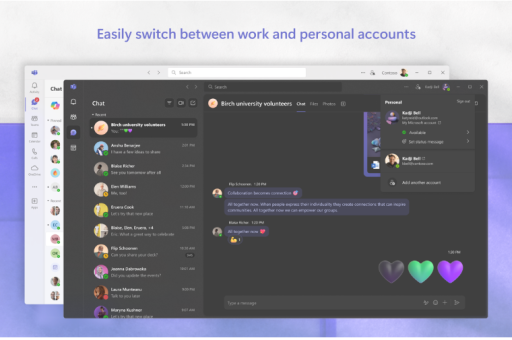
微软将教程体系拆分成了“面向最终用户”和“面向IT管理员”两部分,对于普通用户来说,Teams官网(即 teams.microsoft.com)主要承担的是产品登录与基础介绍功能,而完整的教程资源则托管在微软官方支持中心(support.microsoft.com)与Microsoft Learn学习平台。
如果你直接访问Teams官网,点击右上角的“帮助”图标(问号形状),可以快速跳转到官方帮助文档,但这只是一个缩影,真正的宝藏藏在以下几个地方。
微软官方提供的学习路径与文档库
1 Microsoft Learn——结构化学习路径
微软为Teams搭建了一条完整的“视频+文字+实操”学习路径,搜索“Microsoft Learn Teams”即可进入,这里包含:
- 入门教程(20分钟):从创建团队、添加成员到发送消息。
- 进阶教程(1-2小时):频道管理、应用集成、会议设置。
- 专家级教程(4小时以上):Teams电话系统、合规性配置、数据生命周期管理。
每个模块都配有互动式沙盒环境,你可以在虚拟环境中直接操作,无需担心弄乱真实账户。
2 官方帮助中心(support.microsoft.com/teams)
这是解决日常操作问题最直接的阵地,你可以在搜索栏直接输入“Teams 教程”或“Teams 基础”,系统会返回按场景分类的文章,
- “如何在Teams中录制会议?”
- “如何共享屏幕?”
- “如何管理通知?”
每一篇文章都配有分步截图和按键标注,并且支持多语言(包括简体中文),更重要的是,文章会定期根据版本更新,确保内容不过时。
3 Teams官方YouTube频道(微软支持)
微软在YouTube上有一个名为“Microsoft 365”的官方频道,Teams教程”播放列表包含超过200个短视频,每个视频时长控制在3-5分钟,聚焦单一功能,如何创建一个私人群组”或“如何设置背景效果”,视频下方通常附有相关文档链接。
如何快速找到Teams官网的教程入口?
如果你坚持不想离开Teams官网页面,可以通过以下路径快速定位:
- 登录
teams.microsoft.com,进入任意团队或频道。 - 点击左下角“帮助”图标(一个问号圈)。
- 选择“查看教程”或“前往帮助中心”。
- 系统会打开一个新标签页,进入微软官方支持中心。
在Teams客户端(桌面版或移动版)中,点击左上角菜单(三个横杠),选择“设置” > “帮助” > “培训视频”,也可以直接观看内置教程列表。
注意: 部分教程被归类在“Microsoft 365 学习路径”下,在微软官网搜索“Microsoft 365 学习路径 Teams”可以找到更全面的合集。
新手必知的5个核心功能教程模块
1 团队与频道管理
官方教程会教你:如何创建公开/私有团队、如何设置频道分类、如何管理来宾访问权限,这一步是组织协作的基础。
2 会议与通话
Teams的核心价值之一,官方教程详细介绍了:预定会议、即时会议、会议录制、实时字幕、背景模糊、举手功能、分组讨论室等。
3 文件协作与共享
你可以在Teams中直接编辑Word、Excel文件,教程会演示:如何上传文件、设置权限、多人同时编辑、版本历史恢复。
4 聊天与消息管理
包括:发送格式化消息、@提及、消息撤回、静音频道、设置自动回复(外出状态)、创建投票或公告。
5 应用与集成
如何添加Power BI、Trello、Asana等第三方应用?如何创建自己的标签页?官方教程提供了详细的API调用说明和低代码配置方法。
常见问题FAQ:官方教程够用吗?
Q1:Teams官网的教程是中文的吗?
A:是的,微软支持中心提供简体中文版本,但部分高级模块(如Teams电话系统配置)只有英文教程,如果你需要中文版,建议优先使用“Microsoft Learn 中文学习路径”,该路径已全面本地化。
Q2:官方教程更新频率如何?
A:微软每季度会更新一次核心教程,以匹配新功能上线,例如2025年新增的“智能会议摘要”功能,在发布后两周内就有对应教程上线。
Q3:有没有针对管理员的教程?
A:有,在Microsoft Learn搜索“Teams 管理员”可找到专门课程,内容涵盖:用户许可证管理、安全策略配置、数据保留规则、Teams Room部署等。
Q4:官方教程和市面上第三方教程(如B站、知乎)哪个更好?
A:官方教程的优势是权威、准确、无广告,但形式较古板;第三方教程往往更生动、接地气,但可能存在版本过时或错误,建议以官方为准,第三方作为补充。
企业级部署与管理员专用教程
如果你是企业IT管理员,Teams官网背后的“隐藏菜单”更值得关注:
- Teams管理中心:通过
admin.teams.microsoft.com进入,内置了“学习工具”模块,可以提供面向员工的培训视频链接。 - 快速启动指南:微软提供PDF格式的“Teams部署指南”,包含检查清单、最佳实践说明,适合100人以上的组织。
- PowerShell脚本教程:高级管理员可以通过官方文档学习如何用PowerShell批量管理Teams用户、策略和会议设置。
这部分教程通常需要注册Microsoft 365开发者账号才能完全访问,但基础文档是公开的。
第三方教程与官方教程的优劣对比
| 对比维度 | 微软官方教程 | 第三方教程(如博客、视频) |
|---|---|---|
| 权威性 | 极高,所有内容经微软审核 | 参差不齐,可能有误 |
| 更新速度 | 快,紧跟版本迭代 | 慢,很多内容停留数月前版本 |
| 表现形式 | 以图文、短视频、交互式课程为主 | 视频、长文、评论区互动 |
| 易用性 | 结构化,适合系统学习 | 碎片化,适合查漏补缺 |
| 成本 | 完全免费 | 大部分免费,部分平台收费 |
如果你需要系统掌握Teams,首选官方教程;如果你只需要解决某个具体问题(如“如何设置自动回复”),可以在第三方平台搜索短视频,但务必以官方文档验证操作步骤。
如何高效利用Teams官网学透这款协作工具?
Teams官网虽然没有直接挂出“使用教程”大按钮,但通过其背后的微软支持中心和Microsoft Learn平台,你完全可以找到从入门到精通的全套学习资源,建议按以下步骤操作:
- 新手期:访问
support.microsoft.com/teams,搜索“Teams 入门”完成基础操作学习。 - 进阶期:进入Microsoft Learn,完成“Teams 基础学习路径”(约2小时)。
- 问题解决期:遇到具体问题,在搜索框输入“Teams + 关键词”,优先看官方帮助文章。
- 管理期:IT管理员学习“Teams 管理员认证课程”,通过官方考试获得证书。
如果你想要最直接的“保姆级”体验,也可以搜索“Teams 官方培训视频”,微软还提供定期举办的免费线上直播课程(需要提前注册)。Teams官网本身就是一本活的教程库,关键是你知道从哪翻起。
标签: 使用教程





