
本文目录导读:
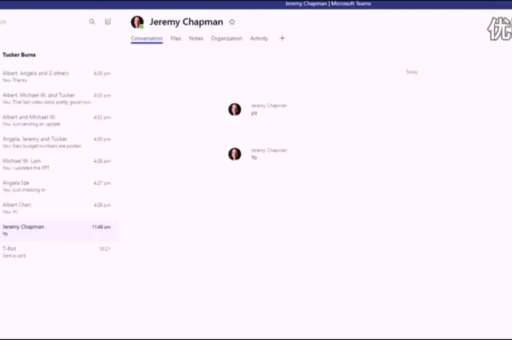
在 Microsoft Teams 中切换在线/离线状态(状态指示器)非常简单,你可以通过以下几种方式操作:
通过个人头像(最常用)
- 打开 Teams 桌面版或网页版。
- 点击屏幕右上角的 个人头像 或 账号首字母图标。
- 在弹出的菜单中,你会看到当前状态(如“可用”、“忙碌”等)。
- 鼠标悬停 在当前的“可用”状态上,会展开一个列表。
- 在下拉列表中,你可以选择:
- 可用:正常在线。
- 忙碌:显示为红色,通常用于会议或专注工作。
- 请勿打扰:红色加一条线,会屏蔽大部分通知。
- 马上回来:黄色,短暂离开。
- 离开:黄色,长时间离开电脑。
- **离线(显示为离线) 这是你想要的,选择此项后,你的状态会固定在离线,其他人会看到你不在线。
- 外出:紫色,适用于休假等长达数天的离开。
快速切换(部分版本/更新支持)
在状态列表中,某些选项旁边可能有一个 小箭头,点击该箭头可以直接切换到该状态,而无需再点击一次确认。
重要提示:自动”状态
- 自动设置:Teams 默认会根据你的电脑活动自动更改状态,电脑锁屏几分钟后会自动变为“离开”。
- 退出并关闭:如果你希望完全离线(不被系统自动改回在线),最佳方式是 退出 Teams 应用(右键系统托盘的 Teams 图标 -> 选择“退出”)或 关闭 Teams 窗口,此时你在他人列表里会显示为离线。
- 手动设置不会被覆盖:如果你手动设置了“请勿打扰”或“离线”,系统通常不会自动将其改回“可用”,但要注意,如果发生会议或通话,状态可能会被临时覆盖为“忙碌”。
网页版 vs 桌面版
操作步骤完全一致,在浏览器中使用 Teams 时,同样是点击右上角的头像进行切换。
- 想短暂离线:点击头像 -> 选择“离线”。
- 想完全离线:直接关闭 Teams 窗口或退出登录。
希望这能帮到你!如果操作后状态没有立即更新,稍等几秒或刷新一下页面即可。
标签: Teams状态切换
版权声明:除非特别标注,否则均为本站原创文章,转载时请以链接形式注明文章出处。





