
本文目录导读:
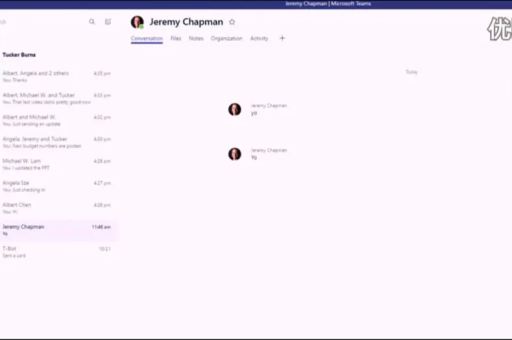
对于 Microsoft Teams 电脑版,需要明确一点:Teams 的配置设置(如通知偏好、外观主题、账户信息等)主要存储在云端,由微软服务器自动同步,通常不需要手动备份。
这意味着:当你重装系统、更换电脑或重新安装 Teams 时,只要登录同一个微软账号,大部分配置(如聊天记录、团队列表、设置偏好)会自动恢复。
如果你想备份本地缓存文件(这些文件包含了一些个性化设置和登录状态,但并非传统意义上的“配置文件”),可以参考以下步骤。 这些缓存文件主要用于加速和离线体验,手动备份并还原可能会因版本不匹配导致问题。
备份 Teams 本地缓存文件夹(通用方法)
这是玩家社区中常用的方法,可以保存你的对话记录、表情包缓存等。
-
找到 Teams 缓存文件夹:
- 关闭 Teams 应用(右键点击系统托盘中的 Teams 图标,选择“退出”)。
- 打开文件资源管理器,在地址栏输入以下路径并回车:
%appdata%\Microsoft\Teams - 你会看到一个名为
Teams的文件夹,里面包含了Cookies,Local Storage,IndexedDB,databases等子文件夹。
-
备份该文件夹:
- 直接复制整个
Teams文件夹。 - 将其粘贴到你的外部硬盘、U盘或云存储(如 OneDrive、iCloud)中。
- 直接复制整个
-
恢复备份(当你重装系统后):
- 安装并登录 Teams 一次,让系统自动创建默认文件夹。
- 退出 Teams。
- 将你之前备份的
Teams文件夹覆盖到%appdata%\Microsoft\Teams路径下。 - 重新启动 Teams。
注意: 有时直接覆盖会导致登录失败或报错,需要清理缓存,这个方法不保证100%恢复所有设置,但可以尝试。
使用 Windows 自带的“备份和还原”功能
Windows 10/11 提供了文件历史记录或备份功能,可以定期备份整个用户文件夹。
- 打开 控制面板 > 系统和安全 > 备份和还原 (Windows 7)。
- 点击 设置备份,选择一个外部驱动器。
- 在“选择要备份的内容”中,选择“让我选择”。
- 找到并勾选以下路径:
C:\Users\你的用户名\AppData\Roaming\Microsoft\Teams(这就是上面的%appdata%路径)
专业建议:
- 不要备份整个 Program Files 目录下的 Teams 程序,因为重装系统后需要重新安装新版本的 Teams 客户端,备份程序文件没有用。
- 最可靠的“备份”是你的微软账号登录状态,只要你的账号密码安全,登录后一切配置(如通知、主题、日历集成)都会自动同步。
- 需要备份的设置(推荐):直接忽略,因为它们都在云端。
- 可以尝试备份的(非官方):
%appdata%\Microsoft\Teams整个文件夹。 - 最佳实践:记下你的重要账号(如企业/学校账号、个人账号),确保密码安全,重装后只需登录即可。
标签: 备份设置
版权声明:除非特别标注,否则均为本站原创文章,转载时请以链接形式注明文章出处。





